

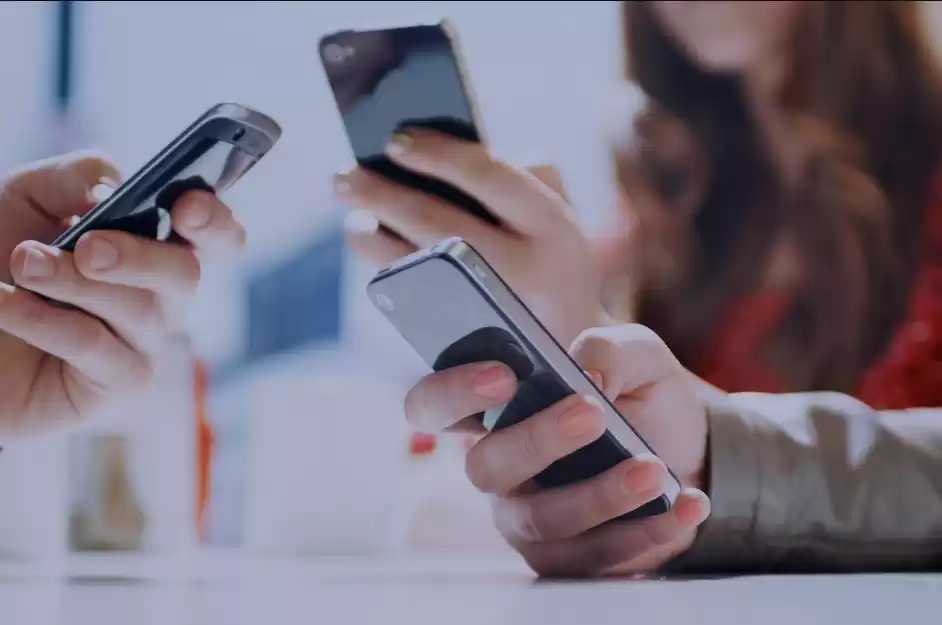
Встроенные функции универсального доступа в iPhone выдающиеся и предлагают кое-что, чтобы помочь почти любому получить максимальную отдачу от своего устройства, даже если у него есть физические и двигательные трудности. Независимо от того, являются ли эти трудности результатом травм, нарушений развития или чего-то еще, Apple, вероятно, включила функцию, которая поможет.
В разделе «Физическая и двигательная доступность» на iPhone есть семь категорий. Мы кратко рассмотрим их все ниже и обсудим, для чего они полезны.
Представляем раздел физической и двигательной доступности
Двигательные нарушения относятся к потере функции в части тела. Следовательно, это приводит к отсутствию контроля над вашими движениями и мышцами, слабости, усталости и параличу в крайних случаях. Наиболее распространенные двигательные нарушения включают травмы спинного мозга, артриты, повреждения конечностей и церебральный паралич.
Раздел «Физические и двигательные» в настройках специальных возможностей на iPhone пытается помочь любому, у кого есть какие-либо двигательные нарушения. Это может быть изменение мультитач-жестов, изменение функций дисплея, переключение на голосовое управление или подключение внешнего оборудования.
1. Нажмите
Сенсорный экран решает все проблемы, которые могут возникнуть при работе с мультитач-дисплеем: когда ваши пальцы тянутся по всему экрану или касаются слишком медленно или быстро. Вы можете изменить жесты и функции по умолчанию или добавить адаптивные устройства, которые помогут вам.
AssisstiveTouch — это функция, которую вы можете включить, если вам трудно касаться экрана iPhone. Вы можете связывать такие устройства, как принтеры, джойстики и клавиатуры, с вашим iPhone через Bluetooth и создавать собственные жесты.
Досягаемость особенно полезна, когда ваши пальцы не могут охватывать весь экран, поскольку она позволяет провести пальцем вниз по нижнему краю экрана, чтобы сделать его верхнюю часть доступной.
Тактильное касание регулирует время, необходимое для нажатия и удерживания для отображения действий и предварительного просмотра контента, а сенсорная аккомодация регулирует реакцию экрана на прикосновения через разные промежутки времени.
Вы можете переключить Вибрации, чтобы отключить все вибрации на вашем iPhone. Используйте Tap to Wake, чтобы экран не включался при каждом касании. И настройте Shake to Undo, чтобы отменить появление Undo, если ваши руки склонны к дрожанию.
2. Идентификация лица и внимание
Вы можете использовать Face ID для разблокировки приложений на вашем iPhone. Однако, поскольку он обычно настроен на внимание, для его работы требуется внимание к экрану. В этом разделе вы можете настроить, как вы хотите связать Face ID и внимание. Он предлагает три функции.
Требовать внимания для Face ID — это функция, которая означает, что ваш iPhone будет разблокироваться с помощью Face ID, только если вы смотрите прямо на него. Вы можете отключить это, чтобы упростить разблокировку, хотя это может снизить безопасность.
Следующая опция — «Внимание-осведомленные функции», и она охватывает все функции, выполняемые iPhone, в зависимости от того, смотрите ли вы на свое устройство. Например, экран тускнеет вскоре после того, как вы перестаете смотреть на него, а уведомления расширяются, когда вы смотрите. Отключите эту функцию, если хотите, чтобы определенные функции работали независимо от вашего внимания.
Haptic on Successful Authentication определяет, будет ли ваш iPhone вибрировать с помощью тактильного механизма всякий раз, когда вы его разблокируете. Это может быть полезно, если вы не смотрите на экран, но может быть неудобно для некоторых пользователей.
3. Управление переключением
Если вы ограничены в движениях, переключатели способностей позволяют выполнять различные действия, например постукивать, печатать и рисовать от руки с помощью простых переключателей. Включите его в «Настройки» > «Универсальный доступ» > «Управление переключателями» и начните добавлять переключатели для использования.
Секция синхронизации имеет различные функции в зависимости от времени, необходимого переключателям для выполнения своих функций, продолжительности между элементами управления и времени, необходимого для автоматического сканирования. Раздел под названием «Клавиатура» также существует для управления жестами, выполняемыми на клавиатуре.
Далее идет раздел «Стабилизация переключателя», где вы можете выбрать продолжительность между входами на вашем переключателе. В точечном сканировании есть интересная функция под названием «Отслеживание головы», которая позволяет движениям головы управлять указателем на экране, а движениям лица выполнять действия.
Функции в разделе «Аудио» дают вам доступ к звуковым эффектам и настраивают скорость речи и голоса, а в разделе «Визуальные» основное внимание уделяется размеру и цвету курсора на экране вашего iPhone. В нижней части «Подтверждение боковой кнопки» есть функция «Подтвердить с помощью переключателя», которая использует боковую кнопку для подтверждения платежей с помощью Face ID.
В качестве примечания: существуют специальные функции доступности для людей с нарушениями зрения, а также функции доступности для людей с нарушениями слуха.
4. Голосовое управление
Как следует из названия, голосовое управление позволит вам использовать свой iPhone только с помощью голоса. Вы можете выбрать предпочитаемый язык и настроить, какая команда выполняет какую функцию на вашем устройстве. Словарь позволяет добавлять любые неопознанные слова для использования в качестве команд.
Следующий раздел обратной связи по командам отлично подходит, если вы новичок в голосовом управлении. Он содержит параметры «Показать подтверждение», «Воспроизвести звук» и «Показать подсказки», которые помогут вам с функцией голосового управления.
Наложение отображает числа или имена поверх содержимого экрана, а Attention Aware включает или выключает голосовое управление, когда вы смотрите на свой iPhone или отводите его от него соответственно.
5. Боковая кнопка
В разделе «Боковая кнопка» может быть не так много функций, но он не менее важен. Вы можете настроить скорость, необходимую для двойного или тройного нажатия боковой кнопки на вашем iPhone, выбрав между «По умолчанию», «Медленно» и «Самый медленный».
Затем вы можете выбрать, приведет ли нажатие и удержание боковой кнопки к ответу от Siri, классического голосового управления или вообще не даст ответа. Наконец, вы можете включить Switch Control или AssisstiveTouch для подтверждения платежей с помощью Face ID, который вы активируете, дважды щелкнув боковую кнопку.
6. Пульт Apple TV
Этот параметр состоит из кнопок направления, которые позволяют использовать кнопки на пульте Apple TV Remote через iPhone.
7. Клавиатуры
Этот раздел поможет вам изменить работу клавиатуры на вашем iPhone. Полный доступ к клавиатуре позволяет использовать внешнюю клавиатуру для управления вашим iPhone. Вы можете настроить способ использования клавиатуры и продолжительность между нажатиями на нее.
Показать клавиши нижнего регистра — интересная функция для пользователей iPhone в целом. Если вы хотите, чтобы на клавиатуре отображались клавиши верхнего регистра, отключите эту функцию. Хотя вы будете видеть клавиши в верхнем регистре, ваши тексты по-прежнему будут строчными.
Если у вас проблемы с моторикой, ваш iPhone поможет вам
Вы можете найти обширный список специальных возможностей в категории «Физические и моторные» в настройках вашего iPhone. От внешнего оборудования до голосового управления — почти каждый найдет что-то для себя. Другие категории, которые вы найдете в разделе «Доступность», включают «Зрение», «Слух» и «Общие», каждая из которых имеет такие же хорошие параметры.


