

Помните, как во время прохождения оригинальной Black Flag хотелось остановить момент? Накатывает шторм, Эдвард эффектно скрещивает клинки с тамплиером на палубе тонущего фрегата, или солнце просто красиво заходит за пиратский архипелаг. В далеком 2013 году оставалось только судорожно скрывать интерфейс и надеяться на удачный скриншот. К счастью, разработчики обновленной Assassin’s Creed: Black Flag Resynced услышали наши давние мольбы и добавили полноценный, продвинутый фоторежим. Теперь каждый может почувствовать себя профессиональным фотографом в Золотой век пиратства. В этом материале мы разберем, как активировать эту функцию и какие инструменты помогут вам сделать по-настоящему кинематографичный снимок.
Как включить фоторежим на ПК и консолях
Разработчики почему-то решили не активировать эту функцию по умолчанию, поэтому перед началом карибской фотоохоты придется сделать пару кликов в меню. Не волнуйтесь, это займет всего полминуты. Процесс одинаков для всех платформ:
Сначала откройте главное меню игры. Для этого нажмите клавишу ESC на клавиатуре, кнопку Options на геймпаде PlayStation или кнопку Menu на контроллере Xbox.
Перейдите в раздел Параметры. На ПК просто кликните мышкой, на PS5 используйте сенсорную панель, а на Xbox — кнопку View.
Зайдите во вкладку Игровой процесс.
Прокрутите список настроек вниз, пока не наткнетесь на пункт Фоторежим.
Переключите тумблер в положение Вкл.
Быстрый запуск и управление камерой
После того как функция активирована в настройках, вы можете запустить ее в любой момент игры, кроме кат-сцен. Как только вы нажмете заветную комбинацию, весь игровой мир вокруг замрет — идеальный шанс поймать летящее ядро в панти сантиметрах от лица Кенуэя.
Для вызова фоторежима используйте следующие клавиши:
- На ПК (клавиатура): Нажмите клавишу F3.
- На PlayStation 5: Одновременно зажмите стики L3 и R3.
- На Xbox Series X|S: Одновременно нажмите на стики Left Stick и Right Stick.
Когда игра встанет на паузу, вы получите полный контроль над свободной камерой. На компьютере управлять полетом можно с помощью привычных клавиш WASD и мышки, а на консолях — обоими стиками. Чтобы поднять или опустить камеру по высоте, используйте триггеры геймпада (LT/RT или L2/R2).
Обзор встроенных инструментов и эффектов
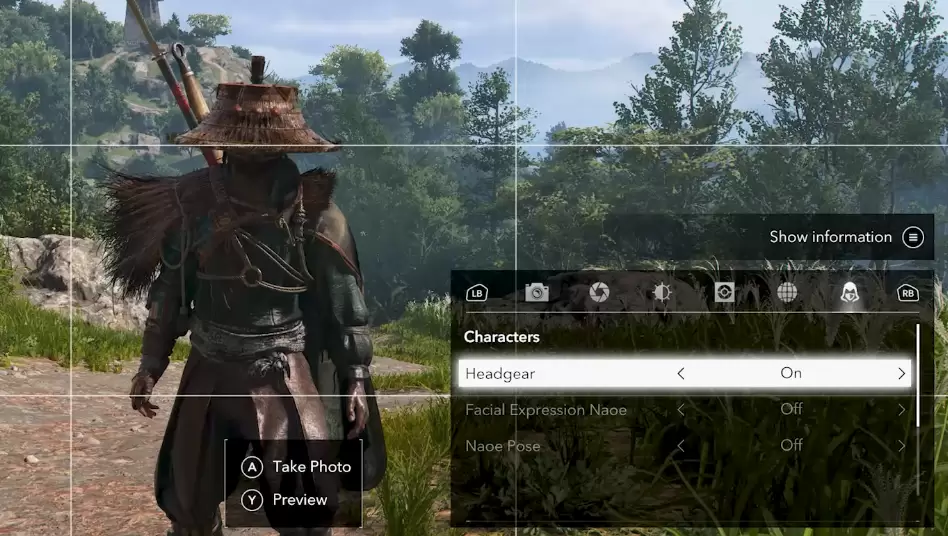
Инструментарий здесь действительно солидный. Это не просто кнопка Сделать снимок, а полноценный виртуальный фоторедактор. Меню настроек разбито на несколько удобных вкладок.
Добавьте RXGuides в предпочитаемые источники Google, чтобы первыми получать качественные прохождения.
Камера и ракурс
Здесь настраиваются базовые параметры кадра. Вы можете наклонять камеру под углом, чтобы добавить динамики в боевую сцену, а также изменять поле зрения (FOV). Если вы хотите выстроить идеальную композицию по правилу третей, обязательно включите одну из доступных сеток кадрирования.
Линза и фокус
В этой вкладке творится настоящая магия кинематографа. Вы можете настроить глубину резкости, чтобы красиво размыть задний план и акцентировать внимание на деталях костюма Эдварда. Для тех, кто не хочет крутить ползунки вручную, предусмотрен режим Автофокус — игра сама поймет, какой объект находится в центре внимания, и сделает его четким. Также здесь настраивается эффект Боке.
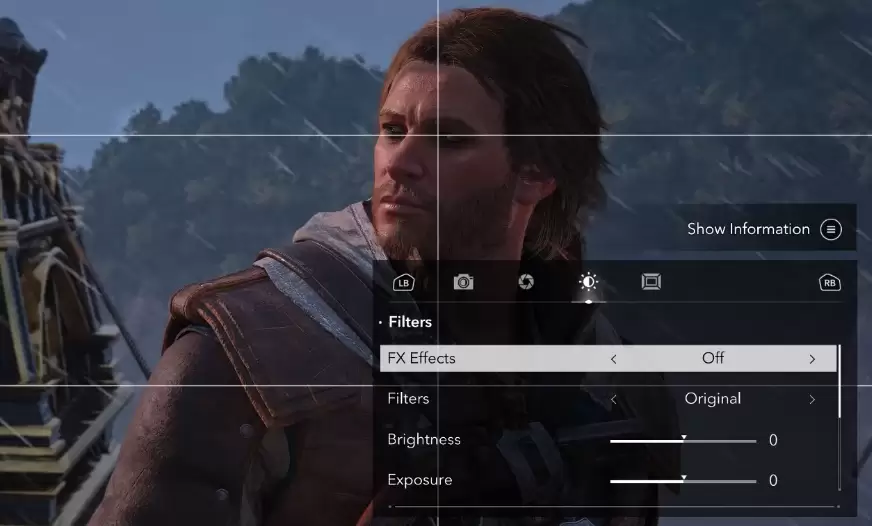
Фильтры и цветокоррекция
Если стандартная цветовая гамма Карибского моря вам немного приелась, загляните сюда. На выбор доступно множество пресетов, кардинально меняющих атмосферу: от мрачного нуара до сочных, контрастных тропических оттенков. Тут же можно вручную подкрутить яркость и экспозицию, если кадр показался слишком темным или пересвеченным.
Оформление и рамки
Последний штрих перед сохранением. В этом меню можно добавить виньетирование, чтобы затемнить края экрана и сфокусировать взгляд зрителя в центре, выбрать стильную рамку или использовать другие декоративные элементы для персонализации вашего пиратского шедевра.
FAQ — Часто задаваемые вопросы
Почему фоторежим не работает сразу после запуска игры?
По умолчанию разработчики отключают эту функцию в настройках. Чтобы её задействовать, вам нужно зайти в параметры игры, открыть вкладку «Игровой процесс» и вручную перевести ползунком функцию «Фоторежим» в активное состояние.
Можно ли активировать фоторежим во время сюжетных роликов?
Нет, во время заставок и сюжетных кат-сцен на движке игры запустить фоторежим не получится. Функция работает исключительно во время активного игрового процесса — в моменты исследования мира, морских сражений или рукопашных схваток.
Где искать сохраненные скриншоты на ПК и консолях?
На PlayStation 5 и Xbox Series X|S фотографии сохраняются в системную галерею снимков самой консоли. На ПК изображения отправляются в стандартную папку скриншотов лаунчера (Ubisoft Connect) либо в вашу общую папку «Изображения» в документах Windows, в зависимости от настроек клиента.


