

✨ БЫСТРЫЙ ОТВЕТ
Для максимального FPS в Beast of Reincarnation отключите **Ray Tracing**, снизьте **Post Processing** до Low (уберёт мыло и зернистость) и установите **Lighting** на Medium. Для видеокарт с 8 ГБ VRAM выберите **Texture Quality 3/3** и лимит VRAM **1/2**, а на картах RTX используйте **DLSS Preset K**.
Хотя Beast of Reincarnation разработана на современном движке Unreal Engine 5, ее внутриигровое меню настроек выглядит довольно скромно. Прирост производительности здесь достигается не тотальным сбросом всего на «Низкие», а точечной регулировкой буквально нескольких параметров.
Кстати, если вы только начинаете свое погружение, не забудьте проверите актуальные промокоды и подарки, которые разработчики регулярно выкатывают для старта. Данный пресет протестирован на релизной сборке ver. 1.0.5.0 и нацелен на чистую картинку, стабильное использование VRAM и максимальный FPS.
Базовый пресет оптимальных настроек
Ниже представлена готовая конфигурация, позволяющая срезать лишнюю нагрузку без потери качества визуального ряда.
| Параметр графики | Рекомендуемое значение |
| Upscaler | DLSS Quality (для RTX) / FSR Quality (если подходит) / TSR (если недоступны DLSS/FSR 4) |
| DLSS preset | Preset K |
| Post Processing | Low |
| Ray Tracing | Off |
| Texture Quality | 3/3 (для видеокарт с 8 ГБ VRAM) |
| VRAM Limit | 1/2 (для видеокарт с 8 ГБ VRAM) |
| Mesh Quality | High |
| Shadow Resolution | Medium |
| Shadow Quality | High или Highest |
| Lighting | Medium |
💡 ВАЖНО / СОВЕТ
Это сбалансированный пресет, с которого стоит начать до точечной подгонки. Он сохраняет важные визуальные детали, отсекает прожорливые функции и бережет 8 ГБ видеопамяти от переполнения.
Выбор DLSS, FSR и TSR: что ставить?
Игра поставляется с библиотекой DLSS v3.7.20, где по умолчанию используется устаревающий Preset E. На картах GeForce RTX настоятельно рекомендую принудительно выставить DLSS Preset K. Он делает движение намного четче и не вызывает артефактов работы системы Lumen.
Не пытайтесь форсировать новые DLSS 4.5 Preset L или Preset M просто потому, что они новее. В этой игре алгоритмы Software Lumen и так создают временной шум в зонах с непрямым освещением, а эти пресеты лишь усиливают неприятное кипение света.
Если DLSS недоступен, а FSR 4 не поддерживается, используйте в качестве запасного варианта TSR. Хотя он работает чуть медленнее, чем FSR 3, итоговая картинка получается значительно острее и стабильнее. Режимы TSR Balanced и TAAU Balanced рендерят кадр в разрешении, максимально близком к DLSS/FSR Quality.
Параметры с реальным влиянием на FPS
Далеко не все тумблеры в меню сильно меняют фреймрейт. Основная борьба за производительность разворачивается вокруг трассировки лучей, геометрии, теней и освещения.
| Настройка | Влияние на производительность |
| Ray Tracing | От 2% в простых ценах до 7% в сложных (при минимальном визуальном эффекте) |
| Mesh Quality | Режим High забирает ~3% относительно Low, а Highest — около 6% |
| Shadow Resolution | High съедает от 8% до 14% кадровой частоты |
| Shadow Quality | Почти не влияет на FPS, поэтому можно смело ставить High или Highest |
| Lighting | High забирает 6%, а Highest — до 17% FPS |
| Оптимизированный пресет | Быстрее профиля Highest примерно на 27–30% в 1440p |
Ray Tracing — первый кандидат под нож. Отражения и глобальное освещение с лучами практически не отличаются от стандартных, а кое-где включение рейтрейсинга и вовсе ломает SSR, не давая ничего взамен.
Значение Mesh Quality лучше оставить на High. Это сохранит высокую детализацию деревьев и травы без лишних затрат resources, характерных для Highest. Shadow Resolution сбрасываем до Medium, а вот Shadow Quality оставляем высоким — эта опция отвечает за фильтрацию границ тени, а не за их тяжелое разрешение.
Параметр Lighting ставим на Medium. Значение Low полностью отключает объемный свет, теряя в атмосфере, а вот Medium оставляет его активным. Подниматься выше Medium нет смысла: визуальный прирост мизерный, а падение FPS ощутимое.
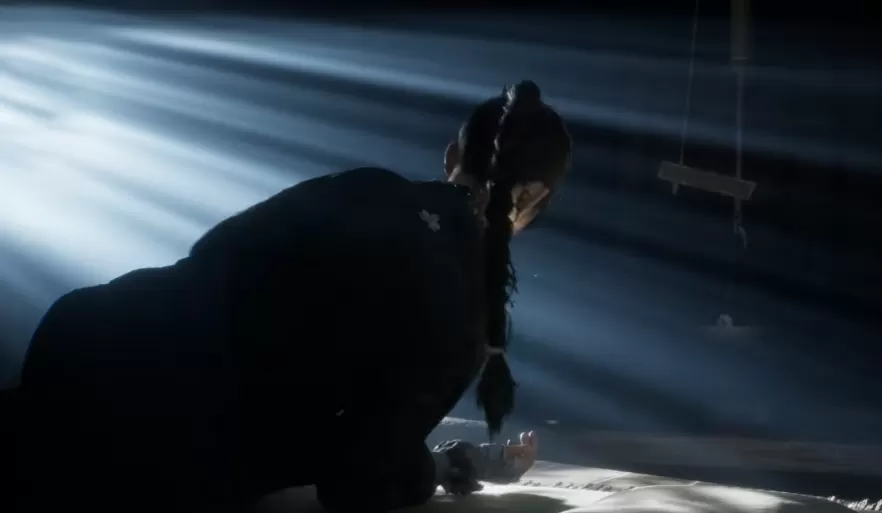
Избавляемся от мыла через Post Processing Low
Настройка Post Processing Low — это не просто прибавка к кадрам. Она отключает агрессивное зернистость пленки (film grain) и хроматическую аберрацию, которые делают картинку намного более размытой, чем она есть на самом деле.
Что самое приятное — вам не придется копаться в конфигурационных .ini файлах. Выбор значения Low прямо в игре сразу делает изображение четким и дает неплохой буст к кадровой частоте.
💡 ВАЖНО / СОВЕТ
Если игра кажется замыленной, первым делом поставьте Post Processing на Low — это мгновенно отключит зернистость и хроматические аберрации.
Настройка текстур и лимитов VRAM
Управление памятью в игре разделено на два разных параметра, которые решают свои задачи.
| VRAM видеокарты | Рекомендуемая конфигурация текстур |
| 8 ГБ | Texture Quality 3/3 + VRAM Limit 1/2 |
| Более 8 ГБ | Базовый пресет + повышение VRAM Limit при наличии запаса памяти |
Параметр Texture Quality определяет четкость самих ассетов, а VRAM Limit управляет объемом памяти под стриминг текстур. На видеокартах с 8 ГБ на борту именно VRAM Limit спасает от заиканий и статтеров.
Во время тестов на RTX 3060 Ti 8GB именно значение VRAM Limit 1/2 показало идеальный результат. Переключение на 2/2 подводило потребление памяти вплотную к порогу в 8 ГБ, вызывая неприятные микрофризы при резкой смене сцен.
Заикания и компиляция шейдеров на старте
Некоторые фризы в Beast of Reincarnation вообще не связаны с выбранными настройками графики. При первом запуске игра выполняет первичную компиляцию шейдеров, повторно делает это при загрузке новых локаций, а также докомпилирует их фоном во время геймплея.
Из-за этой фоновой работы процессора в прологе возможны резкие скачки нагрузки и просадки кадров. Позже они становятся менее заметными, поэтому не спешите менять рабочий пресет, если поймали пару задержек на старте.
Главные ошибки при настройке
Во избежание проблем с графикой старайтесь обходить стороной следующие решения:
- Не оставляйте Ray Tracing включенным: Потеря до 7% FPS абсолютно не окупается нестабильным визуальным результатом.
- Избегайте профиля Highest на 8 ГБ VRAM: Вы быстро упретесь в потолок видеопамяти.
- Не завышайте Post Processing: На High и Highest игра превращается в мыльное месиво из-за киноэффектов.
- Не ставьте VRAM Limit 2/2 на 8-гигабайтных картах: Даже если первые пять минут всё идет гладко, при переходе в новую зону неизбежно начнутся фризы.
- Не гоняйтесь за новыми DLSS пресетами: Выбор Preset K остается наиболее стабильным для технологии Lumen.
Делитесь в комментариях, на каком железе вы запускаете Beast of Reincarnation и каких результатов по FPS вам удалось добиться с этим пресетом!
Добавьте RXGuides в предпочитаемые источники Google, чтобы первыми получать качественные прохождения.
FAQ
Какая настройка больше всего снижает FPS в Beast of Reincarnation?
Больше всего производительность снижают параметры Lighting (до 17% на Highest) и Shadow Resolution (до 14% падения FPS), а также включение Ray Tracing.
Почему игра фризит на видеокартах с 8 ГБ VRAM?
Игра очень чувствительна к объему видеопамяти. Для карт на 8 ГБ нужно обязательно ограничивать VRAM Limit значением 1/2, чтобы избежать переполнения буфера и статтеров.
Как убрать размытие и мыло в игре?
Достаточно переключить Post Processing на Low. Это сразу отключит эффект зернистости пленки и хроматическую аберрацию без вмешательства в ini-файлы.
Какой пресет DLSS лучше всего выбрать для карт RTX?
Для Beast of Reincarnation лучшим выбором является DLSS Preset K. Более новые пресеты (например, L или M) могут усиливать шум и «кипение» глобального освещения Lumen.


