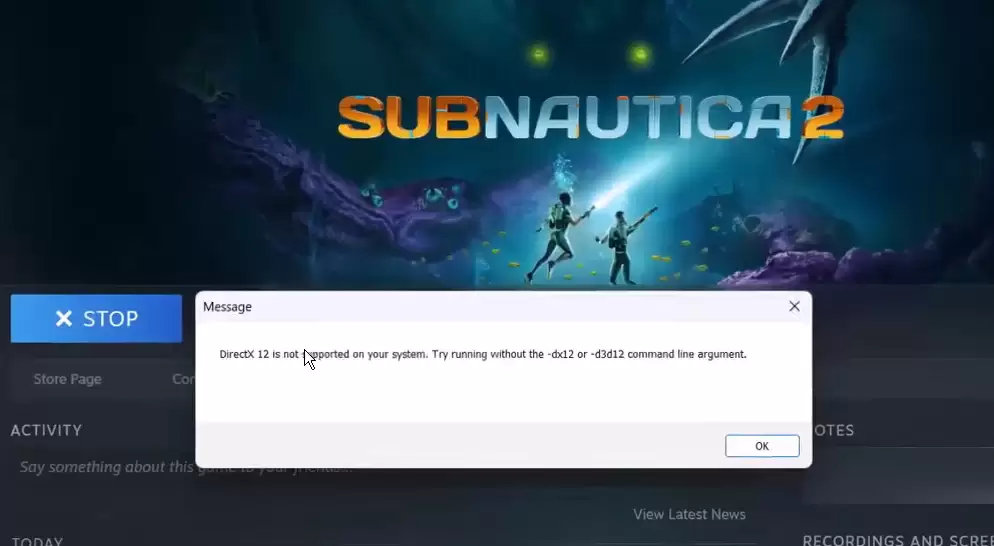
Релиз Subnautica 2 оказался громким не только из-за интереса игроков, но и из-за технических проблем. Уже в первые часы после запуска пользователи начали массово жаловаться на вылеты, бесконечные загрузки, ошибки DirectX 12 и даже внезапные перезагрузки ПК.
Особенно часто проблемы появляются у владельцев видеокарт AMD Radeon RX 9000-серии с последними драйверами Adrenalin. Но, судя по сообщениям на форумах и Reddit, проблемы затронули и часть пользователей Nvidia.
К счастью, сообщество уже успело найти несколько рабочих решений, которые помогают запустить игру и избавиться от большинства ошибок.
Почему Subnautica 2 вылетает и не запускается
Сразу после старта игроки начали сталкиваться с одинаковыми симптомами:
- ошибка «DirectX 12 not supported»;
- бесконечный экран загрузки;
- вылеты во время компиляции шейдеров;
- сильные просадки FPS перед крашем;
- внезапные перезагрузки компьютера.
Главным виновником сейчас называют драйвер AMD Adrenalin 26.5.1. Особенно сильно проблема затронула владельцев Radeon RX 9070 XT и RX 9060 XT. У некоторых игроков игра закрывается сразу после запуска, у других — зависает на загрузке.
Интересно, что похожие ошибки встречаются и на видеокартах Nvidia. Это говорит о том, что проблема, скорее всего, связана не только с AMD, но и с самой игрой на старте раннего доступа.
Способ 1: откат драйвера AMD до версии 26.3.1
На данный момент это самое популярное и эффективное решение для пользователей RX 9000-серии.
Многие игроки сообщают, что после отката с драйвера 26.5.1 на 26.3.1 игра начала запускаться без вылетов.
Что нужно сделать:
- Перейдите на официальный сайт AMD.
- Найдите свою модель видеокарты.
- Скачайте драйвер AMD Adrenalin Edition 26.3.1.
- Установите драйвер и перезагрузите компьютер.
Некоторые пользователи также утверждают, что новая версия 26.5.2 частично исправляет проблему. Поэтому её тоже можно попробовать.
Способ 2: снизьте настройки графики
Если игра запускается, но вылетает спустя несколько минут, попробуйте сразу уменьшить графические настройки.
После запуска Subnautica 2:
- откройте Settings;
- перейдите в Graphics;
- установите все параметры на Low.
Дополнительно рекомендуется отключить:
- Motion Blur;
- Vertical Sync;
- Underwater Blur.
Также помогает запуск в оконном режиме и уменьшение разрешения. Сейчас игра явно нестабильно работает при высокой нагрузке на GPU.
Способ 3: проверьте поддержку DirectX 12 и файлы игры
Ошибка «DirectX 12 not supported» часто появляется даже на современных системах. Поэтому сначала стоит убедиться, что ваша видеокарта действительно поддерживает DX12 и соответствует минимальным требованиям игры в Steam.
После этого проверьте целостность файлов:
- Откройте Steam.
- Нажмите правой кнопкой по Subnautica 2.
- Выберите «Свойства».
- Перейдите во вкладку Installed Files.
- Нажмите Verify Integrity of Game Files.
Это позволит восстановить повреждённые файлы и очистить проблемный кэш шейдеров.
Способ 4: отключите HAGS
Ещё одно неожиданно эффективное решение — отключение Hardware Accelerated GPU Scheduling (HAGS) в Windows.
Эта функция переносит часть графических задач с процессора на видеокарту, но в некоторых играх вызывает нестабильность.
Как отключить HAGS:
- Откройте «Параметры Windows».
- Перейдите в System → Display → Graphics.
- Откройте Advanced Graphics Settings.
- Отключите Hardware Accelerated GPU Scheduling.
- Перезагрузите ПК.
Некоторым игрокам это помогло полностью избавиться от вылетов.
Дополнительные советы
Сообщество также рекомендует:
- переустановить игру на системный SSD;
- не устанавливать игру на медленный HDD;
- обновить Windows;
- временно отключить оверлеи Steam и Discord.
Пока разработчики не выпустили полноценный патч, игрокам приходится буквально собирать стабильную версию игры вручную. Но, судя по отзывам, большинство перечисленных способов действительно помогают хотя бы частично решить проблемы.
Добавьте RXGuides в предпочитаемые источники Google, чтобы первыми получать качественные прохождения.
FAQ — Часто задаваемые вопросы
Почему Subnautica 2 вылетает при запуске?
Чаще всего проблема связана с драйверами AMD Adrenalin 26.5.1, ошибками DirectX 12 или повреждёнными файлами игры.
Как исправить ошибку DirectX 12 в Subnautica 2?
Проверьте поддержку DX12 вашей видеокартой, обновите или откатите драйвер и выполните проверку файлов игры через Steam.
Какой драйвер AMD помогает избавиться от вылетов?
Многие игроки рекомендуют откатиться до версии AMD Adrenalin 26.3.1.
Помогает ли отключение HAGS в Windows?
Да, часть пользователей сообщила, что после отключения Hardware Accelerated GPU Scheduling игра перестала вылетать.
Почему Subnautica 2 зависает на бесконечной загрузке?
Проблема может быть связана с драйверами, повреждённым кэшем шейдеров или высокой нагрузкой на видеокарту.