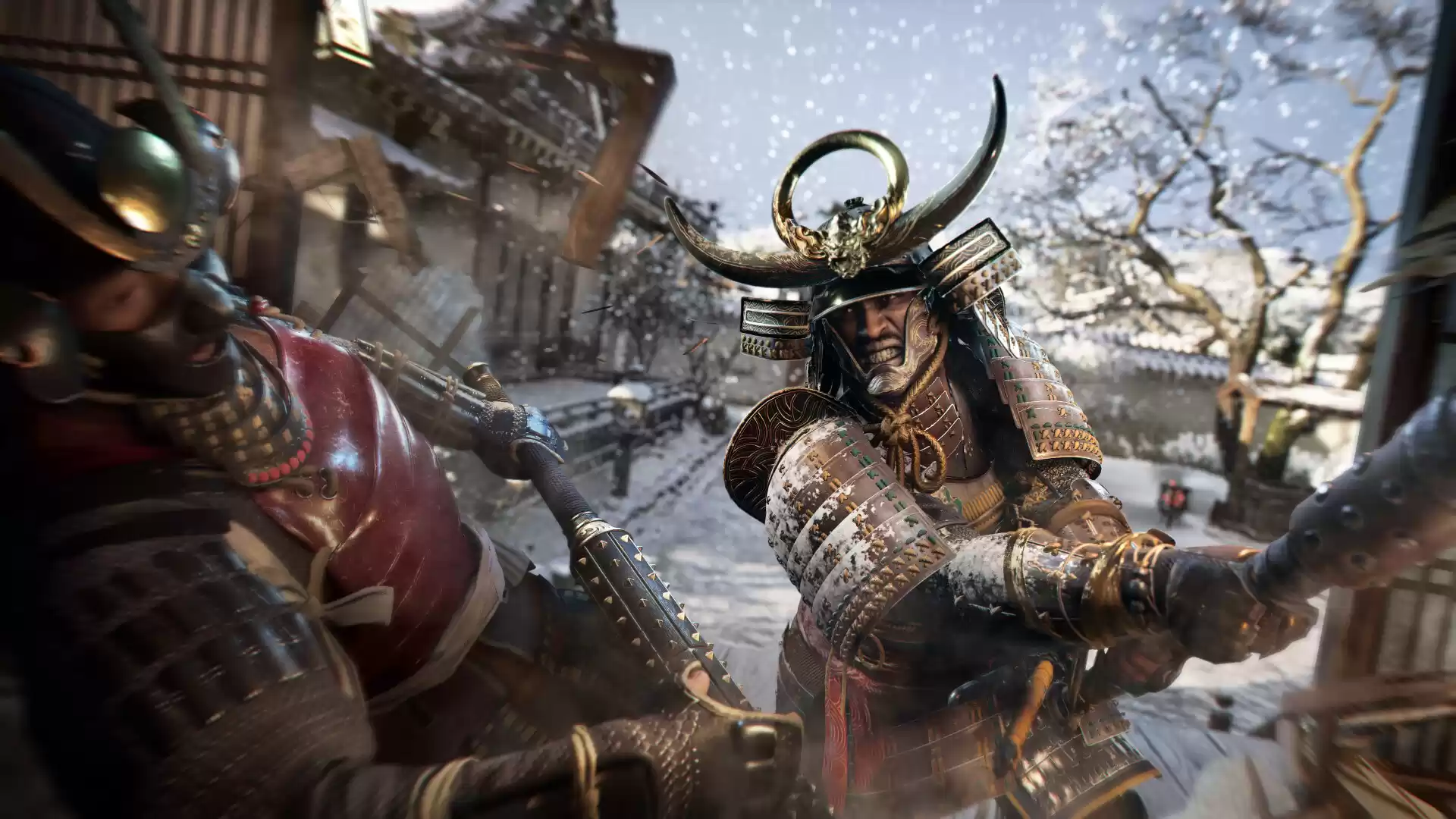
Современные игры с открытым миром — это не только красивые пейзажи, но и детально проработанный звук, который создаёт атмосферу и делает мир живым. В Assassin’s Creed Shadows звуковая среда играет ключевую роль — будь то шелест бамбука, звон катаны или тревожные ноты в бою, всё это помогает глубже погрузиться в эпоху феодальной Японии.
Но что, если музыка внезапно пропала, а звуковые эффекты работают неправильно? 😡 Это часто случается, если выбранный вами язык отличается от стандартного. Хорошая новость — решение есть! В этом гайде расскажем, как вручную исправить звук, чтобы не потерять ни одной ноты.
🔊 Как исправить проблемы со звуком и музыкой
К сожалению, автоматического способа пока нет, но можно вручную изменить настройки, чтобы восстановить озвучку и звуковые эффекты.
💡 Важно: настройки сбрасываются после перезапуска игры, так что процедуру придётся повторять каждый раз.
Добавьте RXGuides в предпочитаемые источники Google, чтобы первыми получать качественные прохождения.
📝 1. Откройте файл конфигурации игры
Для начала найдём файл, в котором хранятся настройки звука и языка.
1️⃣ Откройте Проводник в Windows.
2️⃣ Перейдите по пути:
C:\Users\*Имя пользователя*\Documents\Assassin's Creed Shadows\ACShadows.ini
3️⃣ Замените Имя пользователя на ваш логин в Windows.
4️⃣ Откройте файл ACShadows.ini с помощью Блокнота или любого другого текстового редактора.
🔍 2. Найдите строку, отвечающую за язык звука
Теперь в файле найдите параметр, который отвечает за язык озвучки.
📌 Найдите строку:
Sound="ваш язык по умолчанию"
Здесь указан текущий язык звука (например, английский, французский или другой).
🎙 3. Измените язык озвучки
Теперь замените значение на нужный вам язык.
Примеры допустимых языков:
| Язык | Код для файла |
|---|---|
| Английский | Sound=en-US |
| Испанский | Sound=es-ES |
| Немецкий | Sound=de-DE |
| Французский | Sound=fr-FR |
| Итальянский | Sound=it-IT |
Полный список языков можно посмотреть в настройках игры или в документации Ubisoft.
💾 После внесения изменений нажмите Ctrl + S, чтобы сохранить файл, затем закройте редактор.
⚠ Важное предупреждение
❌ Этот метод временный – после каждого перезапуска игры файл сбрасывается к стандартным настройкам.
✅ Чтобы звук работал правильно, повторяйте эту процедуру перед каждым запуском.
💡 Мы надеемся, что разработчики исправят этот баг в одном из ближайших патчей, но пока этот способ – единственное решение.
🎮 Итог
Если в Assassin’s Creed Shadows пропали музыка или звуки, просто откройте конфигурацию игры и вручную смените язык.
📌 Краткая инструкция:
1️⃣ Откройте файл ACShadows.ini в папке Documents.
2️⃣ Найдите параметр Sound=»…» и замените его на нужный язык.
3️⃣ Сохраните файл и запустите игру.
Да, это немного неудобно, но зато работает! 💪
А у вас была такая проблема? Помог ли гайд? Давайте обсудим в комментариях! 💬👇