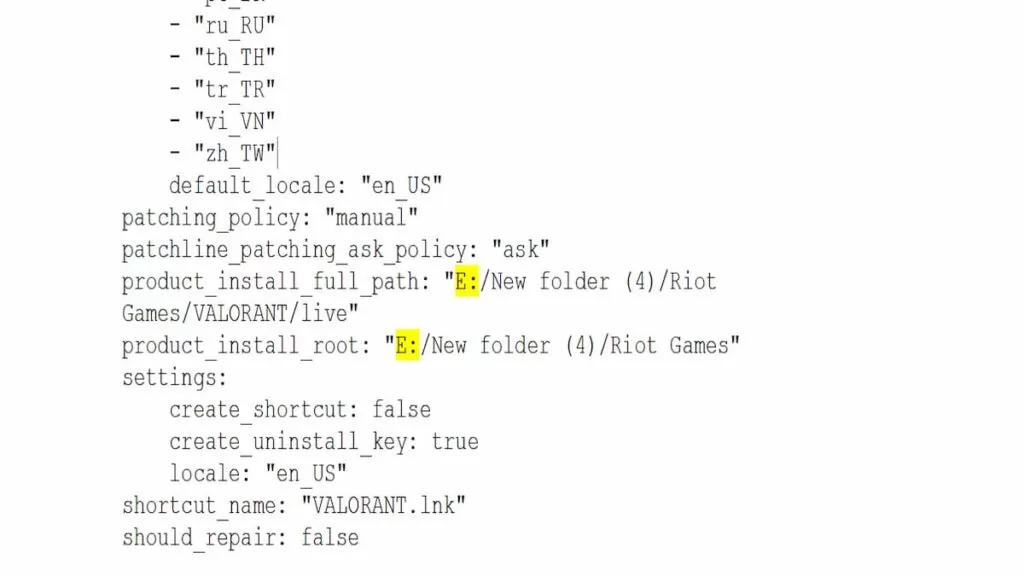
Многие существующие игроки Valorant ошибочно полагают, что им придется загрузить всю игру через клиент Riot, если они хотят иметь игру на другом диске. Но это не так, поскольку вы можете переместить игру с существующего места на новый том, изменив определенные пути каталогов внутри некоторых файлов папки RiotGames в Program Data.
Как переместить Valorant с диска на диск
Как упоминалось ранее, чтобы переместить Valorant с одного тома на другой, необходимо изменить путь установки. Для этого выполните следующие шаги.
- Откройте свой диск C: и выберите папку ProgramData из списка.
- Перейдите и найдите папку Riot Games внутри ProgramData.
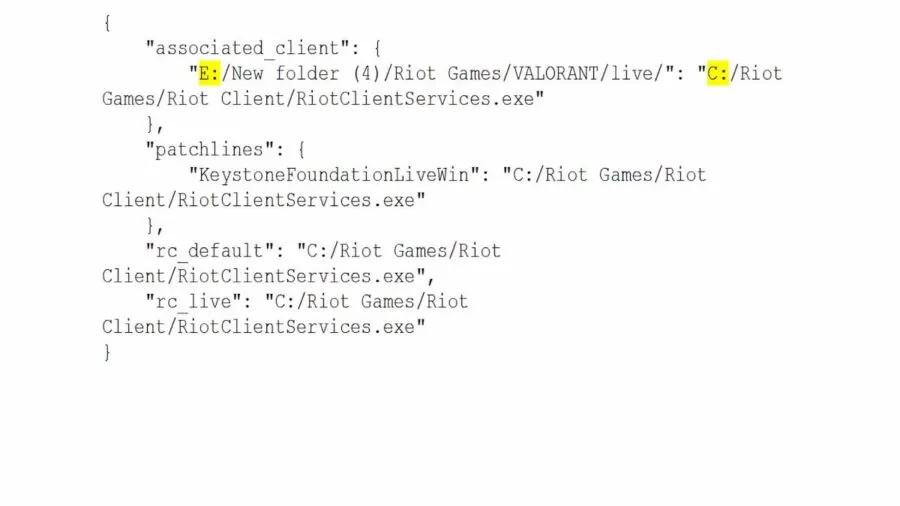
- Найдите файл RiotClientInstalls.JSON и откройте его в любом текстовом редакторе, например в блокноте. Полный путь — C:\ProgramData\Riot Games\RiotClientInstalls.JSON.
- Замените выделенные части на данном изображении вашим новым Volume Drive. Например, если вы хотите переместить игру на диск D, измените его на D: в выделенных областях. Сохраните файл и закройте редактор.
- Теперь в том же разделе папки RiotGames перейдите к \Riot Games\Metadata\valorant.live и снова откройте файл valorant.live.product_settings.YAML с помощью блокнота.
- Измените название диска в product_install_full_path и product_install_root аналогично предыдущему.