

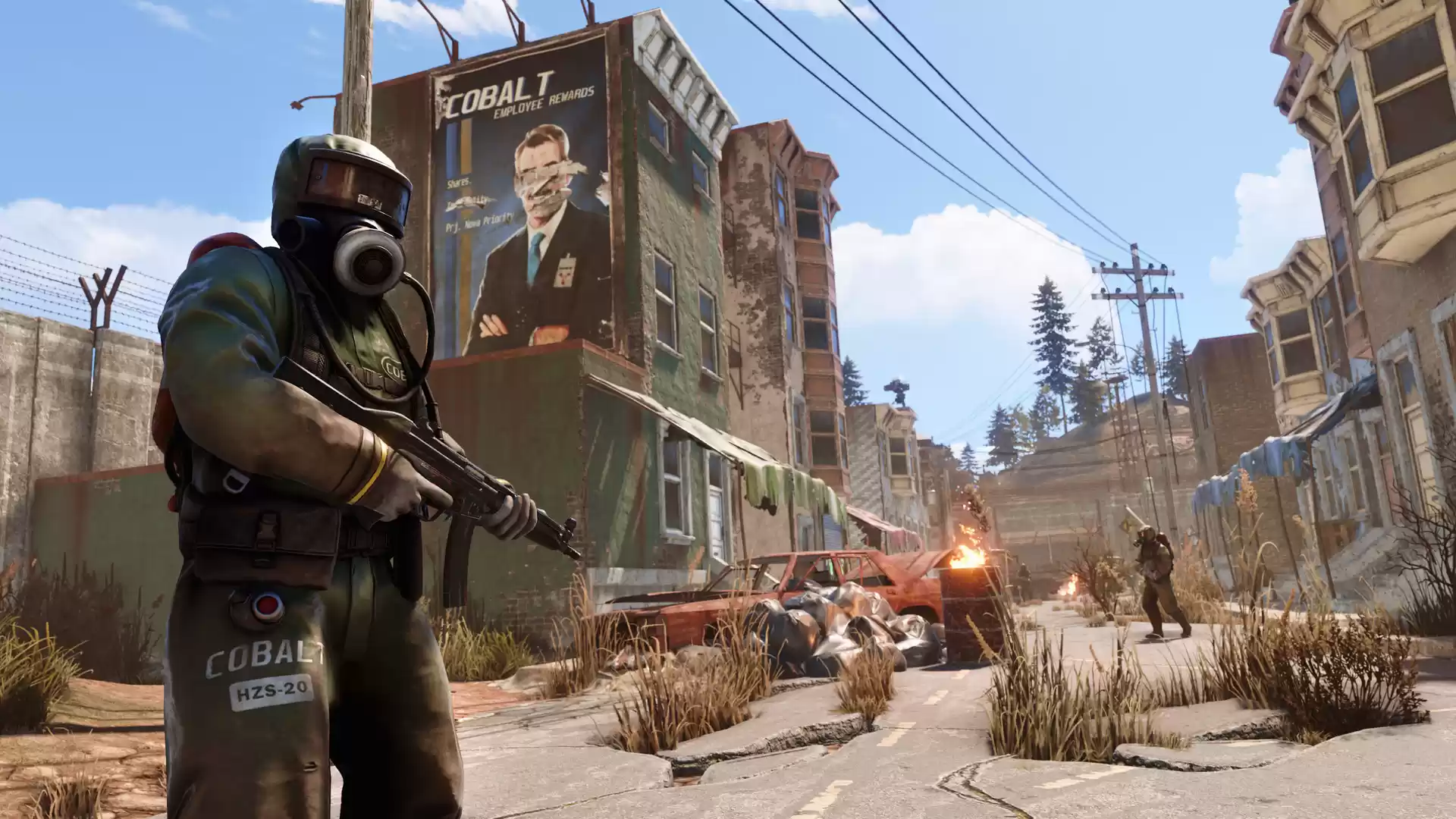
Rust — это, конечно, веселее всего с друзьями! 🎮 Но вот проблема: на общественных серверах вас могут быстро «раздеть» до трусов первыми встречными дикарями с копьями. Решение? Создать свой собственный сервер! Это бесплатно (в отличие от выделенных серверов, которые нужно арендовать), но требует некоторой технической смекалки. Так что если вы не особо дружите с компьютерами, зовите в помощь своего айтишного друга.
🎯 Почему стоит создать приватный сервер?
Причин несколько:
✅ Играть с друзьями без страха, что кто-то вам испортит веселье.
✅ Экспериментировать с базами, механизмами игры и настройками.
✅ Тренироваться перед игрой на публичных серверах.
✅ Проводить ивенты или даже сделать сервер для подписчиков (если стримите).
✅ Создать свой уникальный мир, а не искать сервер с подходящими параметрами.
Если заморачиваться с настройкой не хочется, можно просто найти пустой сервер и надеяться, что кроме вас туда никто не зайдёт. Но это уже на удачу.
🖥️ Системные требования
Перед тем как начать, убедитесь, что ваш компьютер потянет сервер и саму игру одновременно. Если железо слабое, лаги и тормоза испортят весь опыт.
🔹 Windows 7, 8.1 или 10 (64-bit)
🔹 6+ ГБ свободного места на диске
🔹 4 ГБ ОЗУ минимум (но лучше 8 ГБ, если сервер и игра запущены на одном ПК)
🔹 Проводное подключение к интернету (Wi-Fi — не вариант, будут лаги)

🛠️ Устанавливаем SteamCMD
Теперь начинается самое интересное. Нам нужно установить SteamCMD — это такая утилита для установки и обновления серверов через командную строку.
- Скачайте SteamCMD:
- Распакуйте скачанный файл.
- Создайте на рабочем столе папку «Rust Server» и переместите в неё файл
steamcmd.exe. - Запустите
steamcmd.exeи дождитесь обновления.
🔑 Вход и установка сервера
📌 Важно! Для работы сервера не используйте свой Steam-аккаунт, иначе не сможете играть и хостить одновременно.
- В окне SteamCMD введите:
login anonymousНажмите Enter. - Затем установите сервер:
app_update 258550 validateСнова Enter. Теперь ждём — загрузка может занять время.
Когда появится сообщение «Success! App ‘258550’ fully installed.», установка завершена.
🔄 Создаём файлы обновления и запуска
Добавьте RXGuides в предпочитаемые источники Google, чтобы первыми получать качественные прохождения.
📁 Файл обновления
Чтобы сервер всегда был актуальным, создадим файл для его обновления.
- Откройте папку Rust Server.
- Создайте новый текстовый документ и назовите его
UpdateRust.txt. - Откройте файл и вставьте:
steamcmd.exe +login anonymous +app_update 258550 validate +quit - Сохраните файл и переименуйте его в
UpdateRust.bat.
Теперь этот файл будет обновлять сервер при запуске.
🚀 Файл запуска
- Перейдите в папку steamapps/common/rust_dedicated.
- Создайте новый текстовый документ и назовите его
start.txt. - Вставьте в него:
echo off :start RustDedicated.exe +batchmode +server.port 28015 +server.level "Procedural Map" +server.seed 50500 +server.worldsize 2500 +server.maxplayers 10 +server.hostname "MyRustServer" goto start - Сохраните и переименуйте в
start.bat.
Теперь, когда вы запустите этот файл, сервер начнёт работать! 🚀
🔗 Подключаемся к серверу
Всё готово! Теперь осталось только зайти в Rust и подключиться к вашему серверу.
- Откройте игру и нажмите F1 (чтобы открыть консоль).
- Введите:
connect localhost:28015 - Нажмите Enter.
Готово! Теперь можете звать друзей и начинать выживание на собственном сервере. 🔥
💬 Обсудим?
Если у вас остались вопросы или хотите поделиться своим опытом настройки сервера — пишите в комментариях! 💬 Как вам идея играть в Rust на приватном сервере? Или предпочитаете хаос публичных серверов? 😈


