

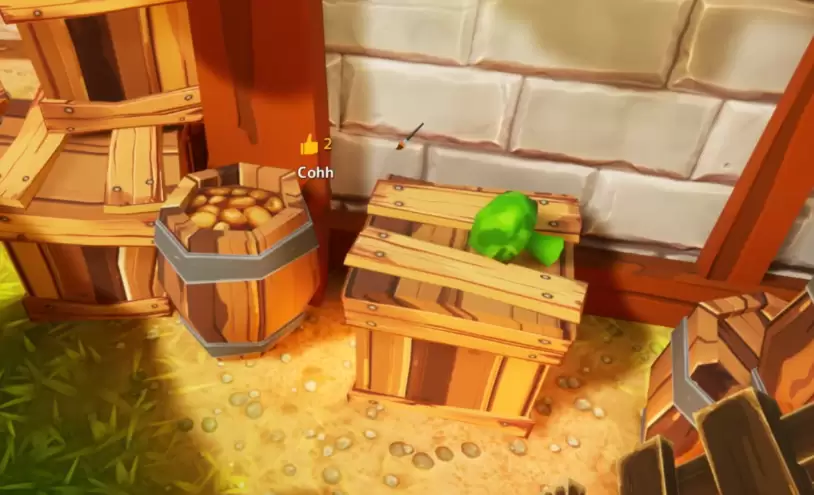
Представьте ситуацию: вы настраиваетесь на веселую партию в прятки, запускаете Meccha Chameleon, а вместо игры получаете смачный плевок в лицо в виде ошибки облачных сохранений. Знакомая картина? Если заглянуть в сообщество Steam, то становится понятно — с этой бедой столкнулась добрая половина игроков. Самое обидное, что банальные советы в духе «перезагрузи комп» или «переустанови игру» тут вообще не работают.
Но не спешите расстраиваться и оформлять рефанд. Есть один хитрый трюк, который возвращает хамелеонов к жизни. Давайте разберем по шагам, как заставить эту штуку работать.
Пошаговый гайд: лечим облачные сохранения руками
Как оказалось, корень зла часто кроется в рассинхронизации системного времени Windows или сетевых настройках прокси. Чтобы это исправить, сделайте следующее:
- Откройте Параметры Windows (проще всего нажать комбинацию клавиш
Win + I). - Перейдите в раздел «Время и язык», а затем выберите пункт «Дата и время».
- Проверьте, включены ли тумблеры «Устанавливать время автоматически» и «Устанавливать часовой пояс автоматически». Если они выключены — обязательно активируйте.
- Прокрутите чуть ниже до блока «Дополнительные параметры» и нажмите кнопку «Синхронизировать» (Sync now). Это обновит время на вашем ПК через сервера Microsoft.
- Вернитесь в меню «Время и язык», зайдите в подраздел «Язык и регион» и убедитесь, что там выставлена ваша реальная страна проживания.
Если после этого игра все еще капризничает, придется применить тяжелую артиллерию в виде сброса сетевого прокси:
- Введите в поиске Windows фразу «Windows PowerShell».
- Нажмите на иконку правой кнопкой мыши и выберите «Запуск от имени администратора».
- Скопируйте и вставьте в открывшееся синее окно следующую команду:
netsh winhttp reset proxy - Нажмите Enter и перезагрузите компьютер.
После этих манипуляций Steam должен прийти в себя, а Meccha Chameleon — запуститься без лишних вопросов. Теперь можно со спокойной душой применять свои навыки маскировки и прятаться от Искателей.
Добавьте RXGuides в предпочитаемые источники Google, чтобы первыми получать качественные прохождения.
А что говорят разработчики? Проблема уже решена официально?
Хорошие новости: авторы игры не сидели сложа руки. На днях выкатили сразу несколько патчей, которые должны были окончательно решить эту проблему.
В обновлении 1.6.0 разработчики добавили «меры противодействия ошибке облачных сохранений», а в догоняющем фиксе 1.6.1 починили баг с бесконечной загрузкой, который возникал как раз на экране синхронизации. Судя по патчноутам в Steam, у большинства игроков все должно работать автоматически.
Если же вам «повезло» и игра все еще виснет, попробуйте старый добрый метод: переведите Steam в автономный режим, запустите игру, закройте ее, верните Steam в онлайн и попробуйте снова. Благо, игра весит всего около 2 ГБ, так что в крайнем случае полная переустановка поверх нового патча не займет много времени.
И еще один совет от бывалых: для максимальной стабильности сессии и чтобы облака снова не упали, старайтесь собирать лобби не более чем на 13 игроков.
FAQ — Часто задаваемые вопросы
Поможет ли переустановка Meccha Chameleon исправить ошибку сохранений?
После выхода официальных патчей 1.6.0 и 1.6.1 переустановка может помочь, так как игра весит всего 2 ГБ и это обновит поврежденные файлы. Однако если баг остался, лучше сначала попробовать синхронизировать время в Windows и сбросить прокси через PowerShell.
Что делать, если игра зависает на экране облачных сохранений?
Это баг бесконечной загрузки, который разработчики исправили в патче 1.6.1. Если вы все еще сталкиваетесь с ним, попробуйте переключить Steam в автономный режим (Offline Mode), запустить игру, а затем вернуться в онлайн.
Как команда в PowerShell влияет на облачные сохранения?
Команда netsh winhttp reset proxy сбрасывает настройки прокси-сервера Windows. Иногда некорректные сетевые параметры блокируют соединение игры с серверами Steam Cloud, а этот сброс восстанавливает нормальный доступ к сети.


